Cách Sử Dụng 2 Màn Hình Trên Win 10

Hướng Dẫn Cach Sử Dụng Chế độ 2 Man Hinh Tren Win 10 11

Cach Sử Dụng 2 Man Hinh Tren 1 May Tinh Win 10
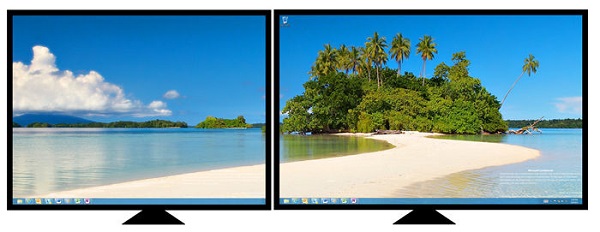
Hướng Dẫn Cach Sử Dụng Chế độ 2 Man Hinh Tren Win 10 11
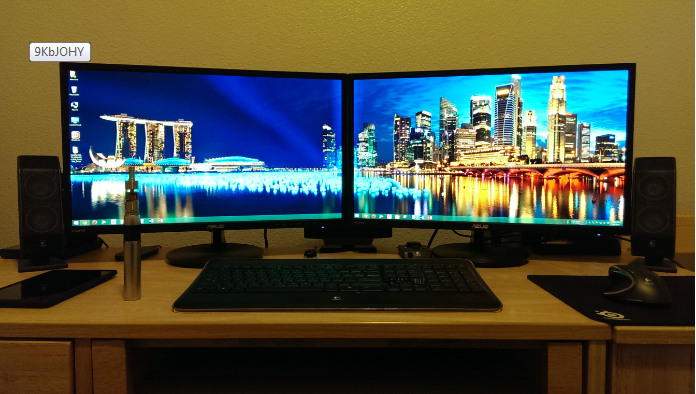
Tổng Hợp Mẹo Sử Dụng 2 Man Hinh Tren 1 May Tinh Win 10 Bạn Nen Biết

Sử Dụng 2 Man Hinh Tren Window 10 Trong 5s Youtube
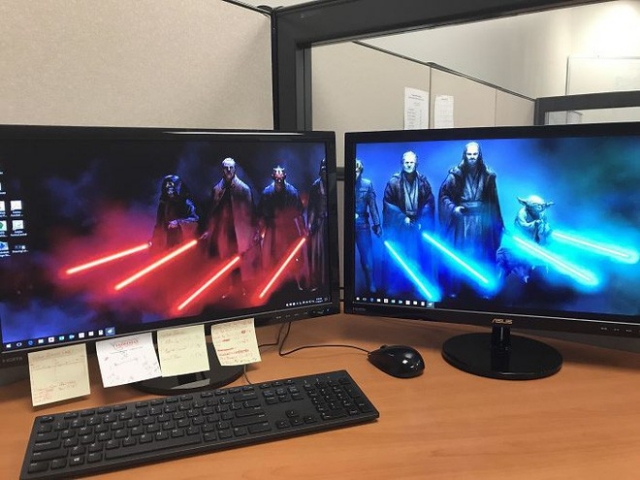
Cach Sử Dụng 2 Man Hinh May Tinh Cung Luc Hiệu Quả Man Hinh May Tinh Cũ Gia Rẻ Tại Ha Nội
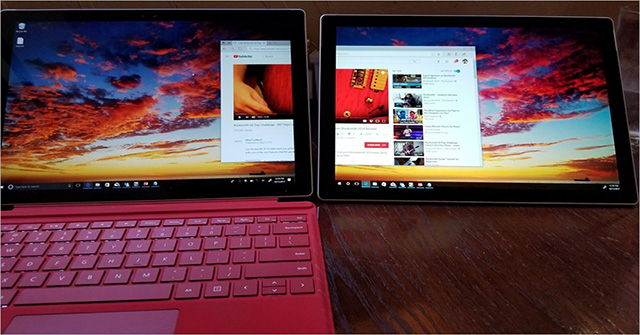
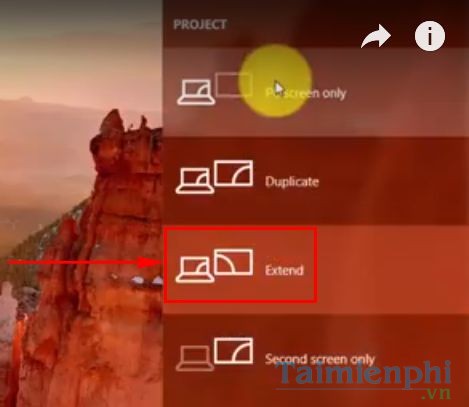
Thực hiện đơn giản theo cách trên đây là người dùng đã có thể trình chiếu 2 màn hình windows 10 dễ dàng.
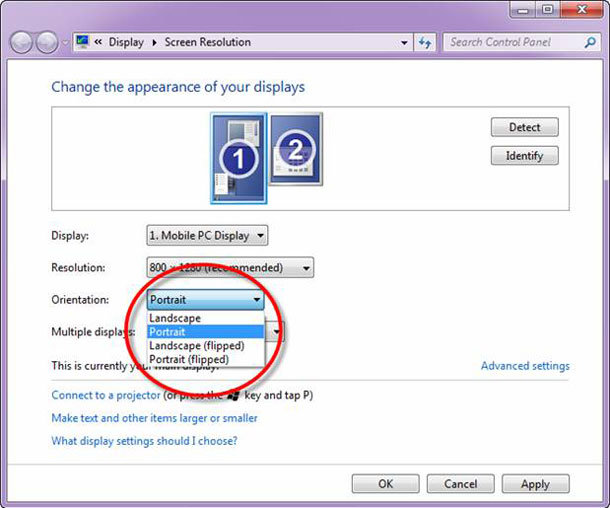
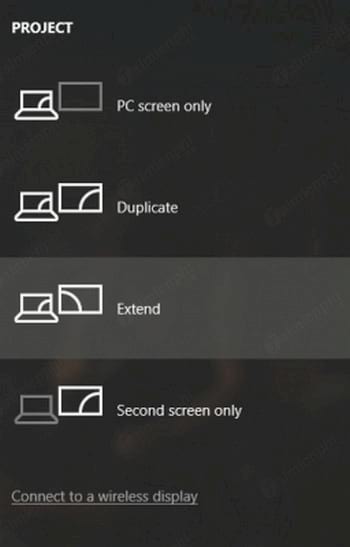
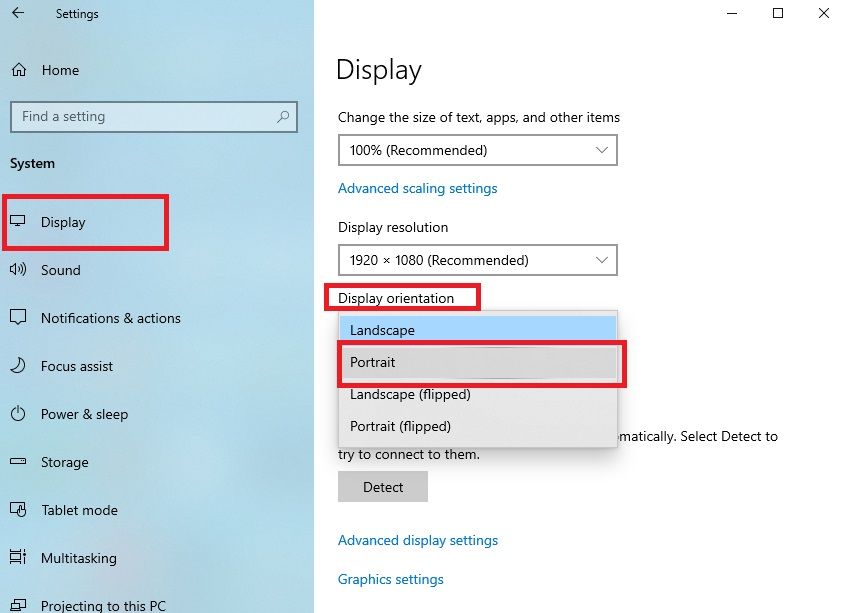
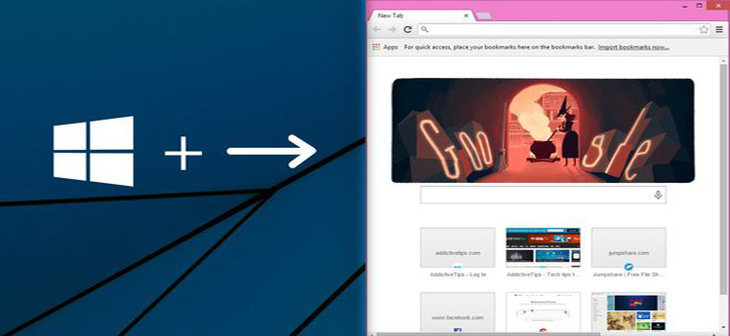
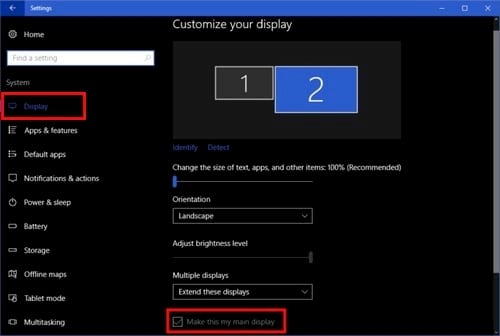
Cách sử dụng 2 màn hình trên win 10. Sau khi đã kết nối các màn hình với máy tính bạn chuột phải lên desktop screen resolution để tiến hành thiết lập màn hình chính độ phân giải cho từng màn hình. Mọi việc sẽ dễ dàng hơn rất nhiều nếu bạn biết cách chia màn hình để thao tác trên 2 hoặc nhiều cửa sổ riêng biệt trên windows 10. Các bước thiết lập dual monitors trên windows 10 liên quan đến hình nền cũng có thể tùy biến. Sau khi kết nối dây dẫn giữa màn hình và vga thì các bạn hãy mở menu project trên window 10 lên bằng cách nhấn tổ hợp phím windows p.
Hoặc có thể thiết lập cùng một hình nền trên 2 màn hình và thậm chí có thể thiết lập mỗi màn hình một hình nền riêng. Bạn có thể kéo dài hình nền để khớp với màn hình. Chọn cách bạn muốn màn hình hiển thị. Cách sử dụng 2 màn hình trên win 10 không khó nhưng bạn cần chuẩn bị một vài thứ cũng như chút ít kinh nghiệm để quá trình thiết lập được suôn sẻ.
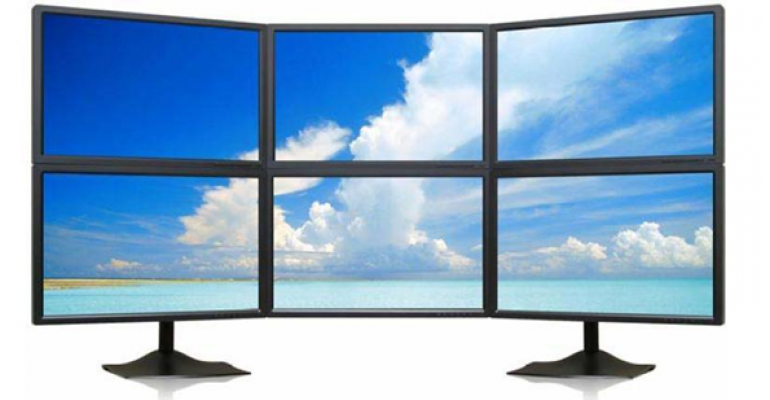
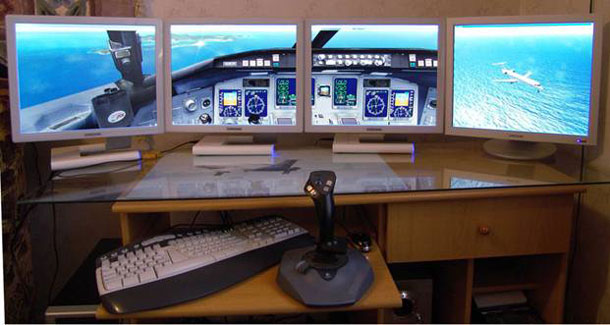
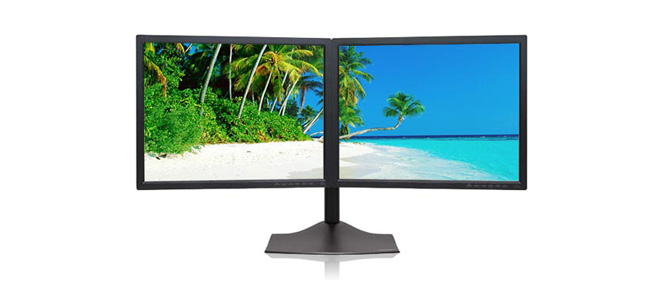
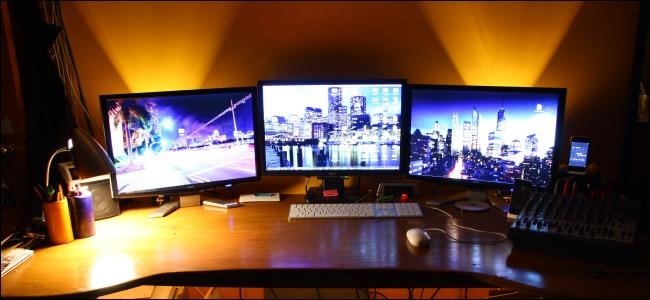
Thiết lập để sử dụng nhiều màn hình trên windows 8 8 1 và windows 10. Cùng bắt đầu nhé. Hướng dẫn thiết lập và cách sử dụng 2 màn hình trên win 10 và win 8 8 1. Chuẩn bị phần cứng để chiếu từ máy tính lên hai màn hình thì chúng ta phải chuẩn bị cáp kết nối với màn hình và màn hình phải hỗ trợ chuẩn kết nối trên máy tính như hdmi vga.
Trong bài viết hôm nay thuthuatphanmem vn với bạn đọc cách sử dụng 2 màn hình máy tính trên windows 10 khi chúng ta sở hữu dàn máy tính 2 màn hình trong mơ rồi nhé mục lục nội dung 1. Cách thiết lập màn hình phụ với windows 10 và win 8 8 1 cũng khá đơn giản. Nhấp chuột phải vào bất kỳ đâu trên màn hình nền của bạn và chọn. Thủ thuật này giúp người thuyết trình có sự chuẩn bị tốt nhất cho bản thân hình ảnh slide phụ sẽ không được trình chiếu lên máy chiếu nên bạn hãy yên tâm là người khác không thể biết bạn dùng powerpoint 2 màn hình.
Hướng dẫn cách thiết lập cài đặt sử dụng 2 màn hình trên hệ điều hành windows 10. Tuy nhiên điều đầu tiên là bạn phải chắc chắn đã kết nối các màn hình với máy tính đã. Mặc định trên hệ điều hành windows 10 có sẵn 4 chế. Bạn có thể nhấn phím logo windows p và chọn một tùy chọn hoặc sử dụng các bước sau nếu bạn cần thêm các tùy chọn cài đặt.

Cach Thiết Lập 2 Man Hinh Tren Windows 10 Thủ Thuật Tin Học
Cach Sử Dụng 2 Man Hinh Tren Một May Tinh Quantrimang Com
/www.techsignin.com/wp-content/uploads/2017/06/chia-man-hinh-tren-windows-10.jpg)
Windows 10 Hỗ Trợ Bạn Chia Man Hinh Rất Dễ Dang Bai Nay Sẽ Hướng Dẫn
Hướng Dẫn Cach Sử Dụng 2 Man Hinh Tren Win 10 Dễ Như ăn Chao
Cach Sử Dụng 2 Man Hinh Tren Một May Tinh Quantrimang Com
Cach Trinh Chiếu 2 Man Hinh Windows 10

Cach Sử Dụng 2 Man Hinh Tren Windows 10
Hướng Dẫn Thiết Lập Dual Monitor Tren Windows 10
10 Tổ Hợp Phim Tắt Mới Tren Windows 10 Bạn Nen Biết

Tổng Hợp Mẹo Sử Dụng 2 Man Hinh Tren 1 May Tinh Win 10 Bạn Nen Biết
Cach Thiết Lập Man Hinh Phụ Với Windows 7 Vnreview Tư Vấn

Cach Sử Dụng Nhiều Man Hinh May Tinh Cung Luc Vi Tinh Quận 7
Tổng Hợp Mẹo Sử Dụng 2 Man Hinh Tren 1 May Tinh Win 10 Bạn Nen Biết

7 Mẹo Hay Khi Dung 2 Man Hinh Tren 1 May Tinh Windows 10

Cach Sử Dụng 2 Man Hinh Tren May Tinh Với Win 7 Va Win 10

Cach Sử Dụng 2 Man Hinh Tren Một May Tinh Quantrimang Com

Cach Sử Dụng 2 Man Hinh Tren 1 May Tinh Win 10
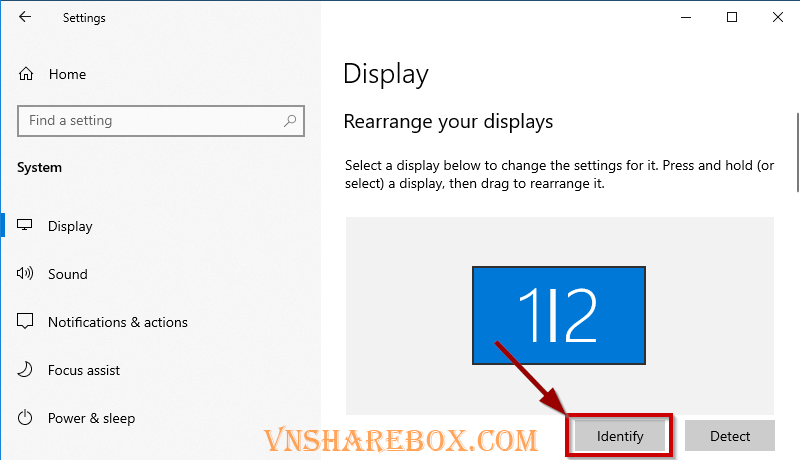
Cach Sử Dụng Man Hinh Thứ 2 Với Man Hinh Laptop Windows 10

Cach Chia đoi Man Hinh May Tinh Lam 2 Tren Win 10
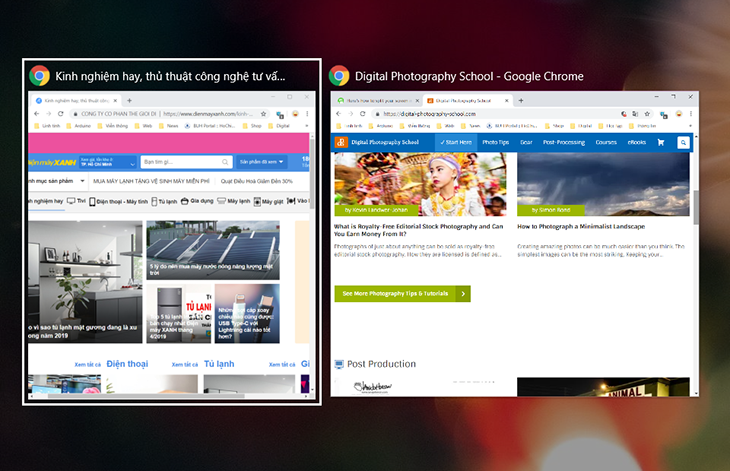
Hướng Dẫn Cach Chia Man Hinh Tren Laptop Windows 10 đơn Giản Tiện Lợi
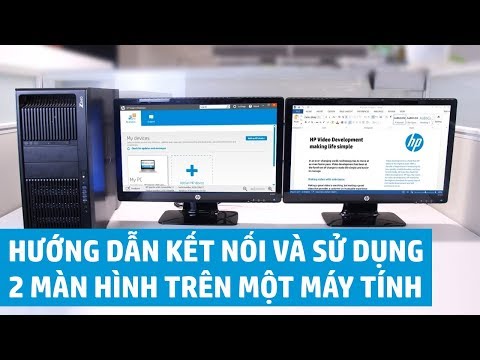
Hướng Dẫn Kết Nối 2 Man Hinh Tren Một May Tinh Youtube
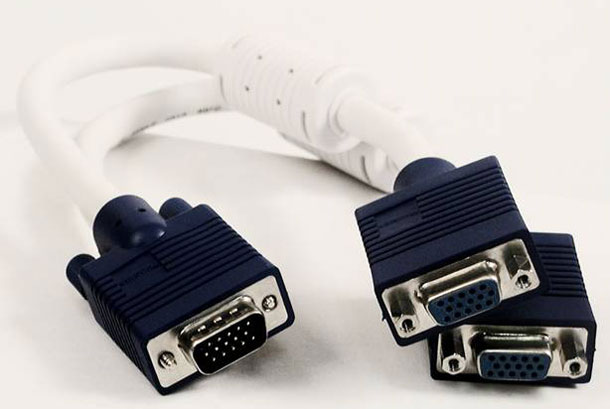
Cach Sử Dụng 2 Man Hinh Tren Một May Tinh Quantrimang Com
Cach Chỉnh độ Sang Man Hinh Tren Laptop Win 10 Phong Vũ Hỏi đap

Thủ Thuật Hướng Dẫn Cach Chia 2 Man Hinh May Tinh Win 10

Hướng Dẫn Cach Sử Dụng Chế độ 2 Man Hinh Tren Win 10 11
10 Mẹo Sử Dụng Hai Man Hinh Cực Hữu Ich Cho Người Dung Laptop Windows
.jpg)
Cach Sử Dụng 2 Man Hinh Tren 1 May Tinh Win 10 đơn Giản Nhất Fptshop Com Vn
Cach Kết Nối Nhiều Man Hinh Vao Một May Tinh Vnreview Tư Vấn
Hướng Dẫn Cach Chia Man Hinh Tren Laptop Windows 10 đơn Giản Tiện Lợi
Hiển Thị Thanh Taskbar Tren 1 Man Hinh Với Windows 10

Cach Kết Nối Nhiều Man Hinh Vao Một May Tinh Vnreview Tư Vấn

Cach Dung 2 Man Hinh May Tinh Cung Luc Như Nao

Cach đặt độ Phan Giải Windows 10 Cho Cac Man Hinh Khac Nhau Vnreview Tư Vấn
